[안드로이드] 구글 로그인 연동 방법
구글 콘솔에서 정보 설정
https://console.cloud.google.com/welcome?hl=ko&inv=1&invt=Abo6BQ&project=deep-contact-450106-u3
먼저 구글 콘솔에서 앱에 관한 설정을 진행합니다
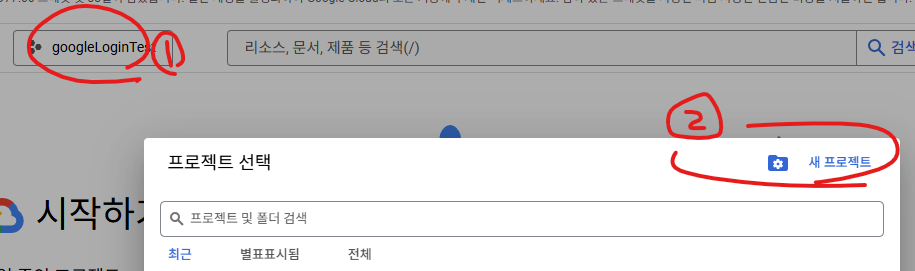
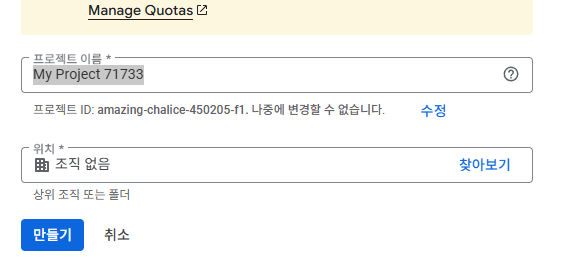
새 프로젝트를 설정한 후 프로젝트 이름을 적습니다
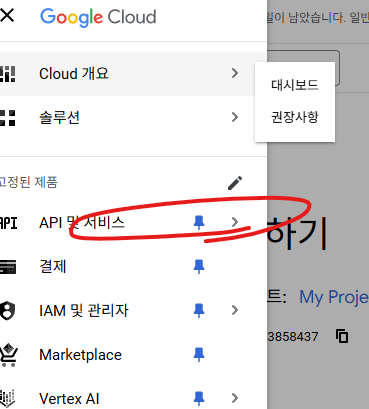
그 후 API 및 서비스로 들어가서 OAuth 동의 화면을 만듭니다
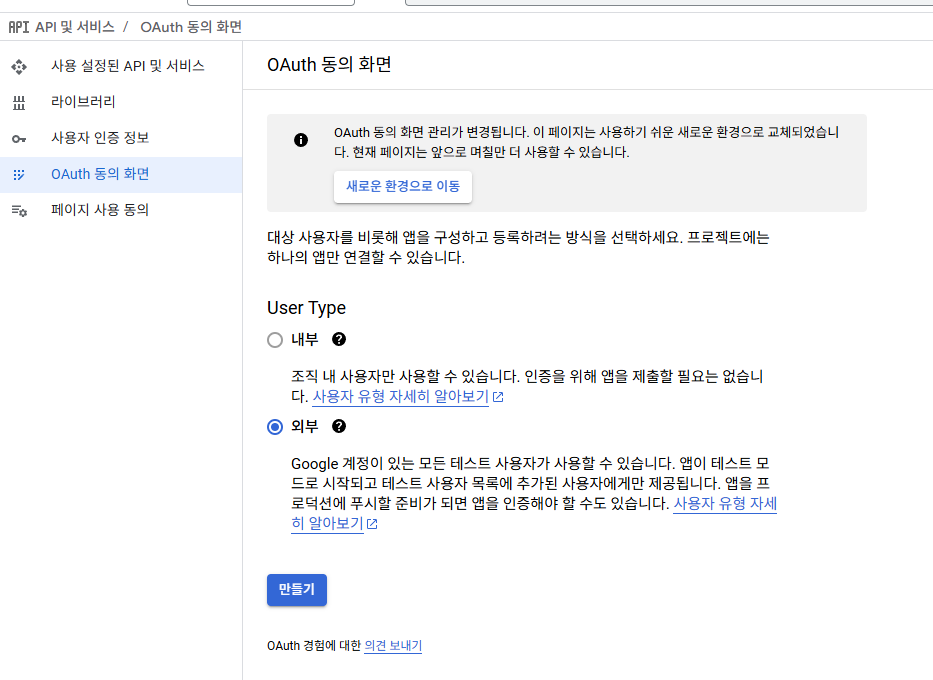
그 다음 사용자 인증 정보에 들어갑니다
사용자 인증 정보를 만듭니다
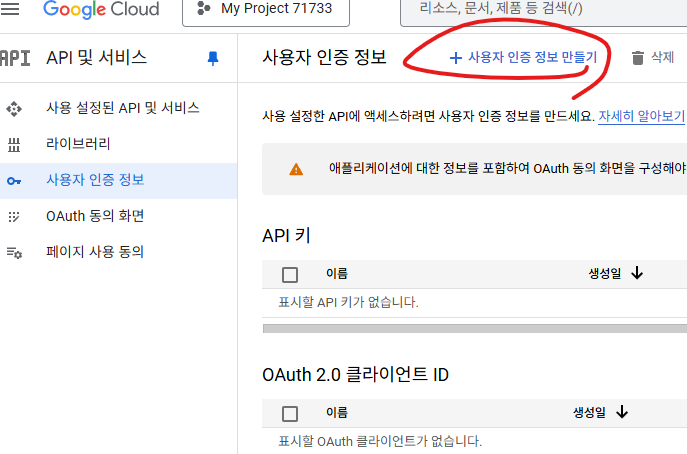
사용자 인증 정보에서 OAuth 클라이언트 ID를 선택합니다
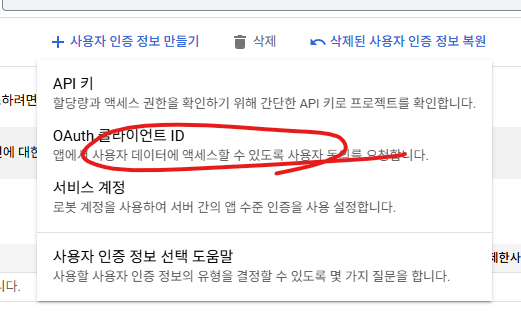
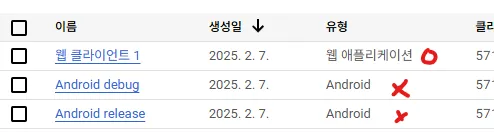
총 3개를 만들겁니다
debug용 android, release용 android, 웹 어플리케이션입니다
먼저 debug용 android 입니다
어플리케이션 유형에서 android를 선택한 후 필요한 정보를 입력합니다
이름은 알아보기 쉽게 android debug로 하겠습니다
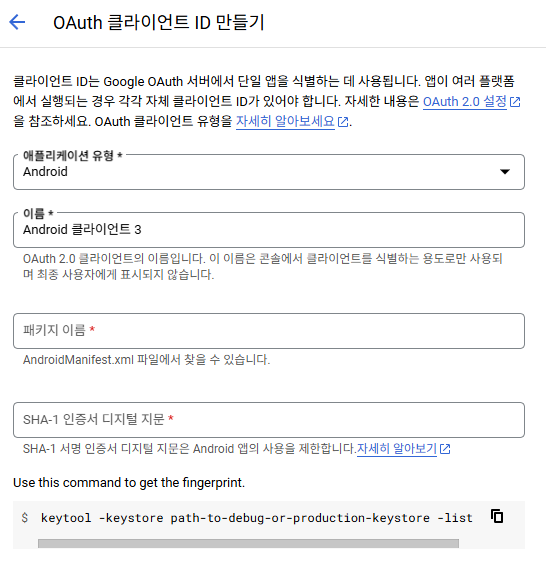
다음은 release용 android입니다
위와 마찬가지로 필요한 정보를 입력하는데 여기서는 기존에 안드로이드 gradle에서 signingreport를 통해 얻은 SHA-1키를 사용할 수 없습니다
방법은 링크를 통해 확인하시면 되겠습니다
https://blog.naver.com/jungeun85623/220607717078
여기서 apk 파일까지 만든 후
build.gradle 파일에 다음과 같이 적고 synk를 해줍니다
android {
	signingConfigs {
        create("release") {
            storeFile = file("C:/DATA/LoginTest/keystore.jks") // 예시
            storePassword = "aaaa1111" // 예시
            keyAlias = "key1" // 예시
            keyPassword = "aaaa1111" // 예시
        }
    }

    buildTypes {
        release {
            isMinifyEnabled = false
            proguardFiles(
                getDefaultProguardFile("proguard-android-optimize.txt"),
                "proguard-rules.pro"
            )
            signingConfig = signingConfigs.getByName("release") // 추가
        }
    }
    ...
}
그 후 다시 signingreport를 하시면 release용 SHA-1키도 얻을 수 있습니다
이렇게 release용 SHA-1키를 가지고 debug용 android를 만들었던 것처럼 동일하게 진행합니다
이름은 알아보기 쉽게 android release로 하겠습니다
마지막으로 웹어플리케이션입니다
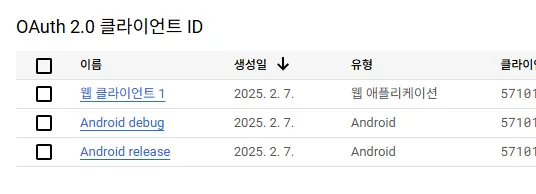
어플리케이션 유형을 웹어플리케이션으로 선택한 후 추가합니다
그럼 다음과 같습니다
파이어베이스에서 정보 설정
다음은 파이어베이스에서 로그인 정보를 설정합니다
https://console.firebase.google.com/u/0/?hl=ko
로그인 - Google 계정
이메일 또는 휴대전화
accounts.google.com

새 프로젝트를 생성합니다
어플 이름을 입력 후 프로젝트 설정에 들어갑니다
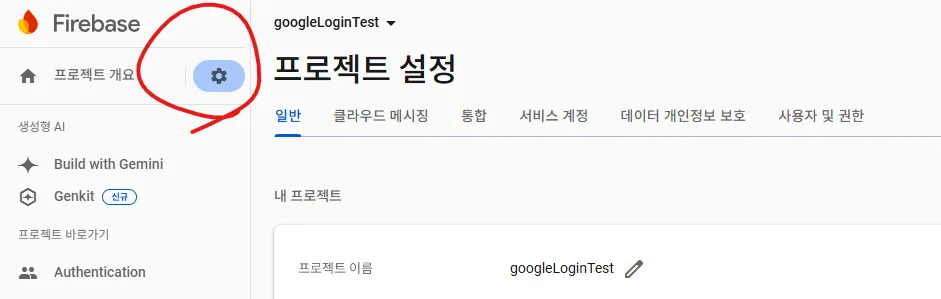
그 후 앱을 추가해줍니다
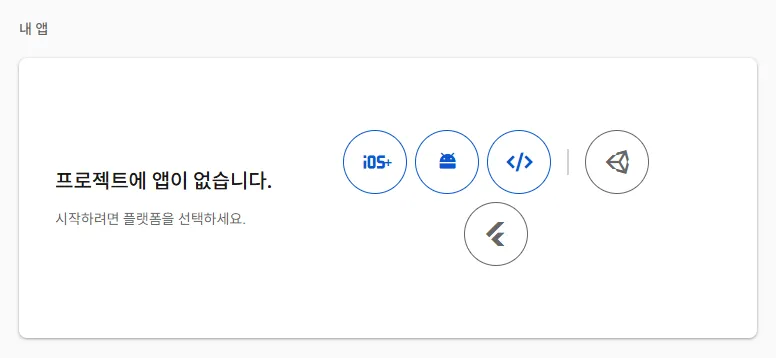
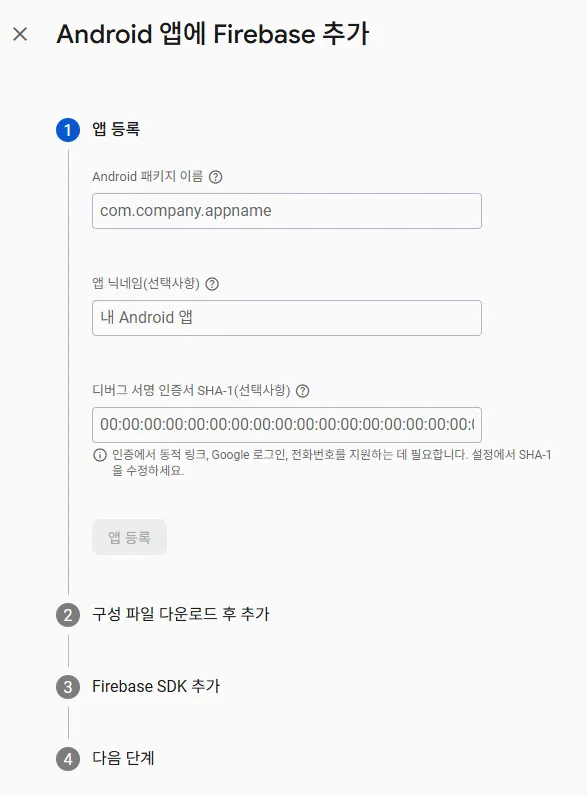
그 후 필요한 작업을 해줍니다
다음으로 debug용 SHA-1키와 release용 SHA-1키를 추가합니다
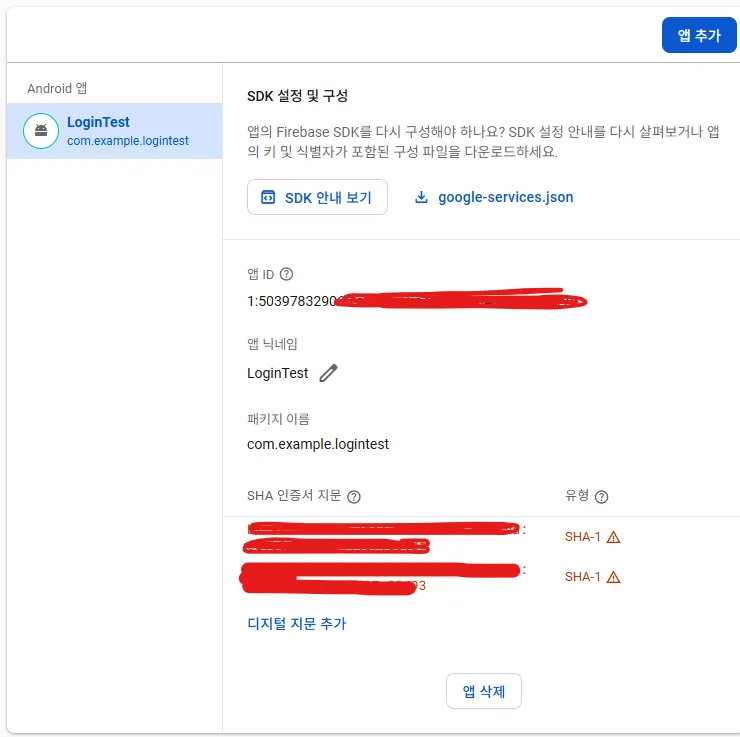
그 후 google-service.json을 안드로이드 프로젝트 app/에 넣어줍니다
build.gradle 파일 설정
// module
dependencies {
		...
    // google login
    implementation(libs.play.services.auth)
    implementation(platform(libs.firebase.bom))
    implementation(libs.firebase.auth.ktx)
    implementation(libs.firebase.analytics)
}
// project
plugins {
alias(libs.plugins.android.application) apply false
alias(libs.plugins.kotlin.android) apply false
id("com.google.gms.google-services") version "4.4.2" apply false
}
코드 구현
<resources>
    <string name="app_name">LoginTest</string>
    <string name="google_client_id">...</string>
</resources>
여기서 중요한 점은 google_client_id를 아까 구글 콘솔에서 설정한 웹어플리케이션의 id를 가져와야한다는 점입니다
절대 android키로 가져오면 안됩니다
class MainActivity : AppCompatActivity() {
    lateinit var binding: ActivityMainBinding

    private lateinit var mGoogleSigninClient: GoogleSignInClient // 선언 추가

    private val googleLoginResult = registerForActivityResult(ActivityResultContracts.StartActivityForResult()) { result: ActivityResult ->
        val resultCode = result.resultCode
        val data = result.data

        try {
            val completedTask = GoogleSignIn.getSignedInAccountFromIntent(data)
            val account = completedTask.getResult(ApiException::class.java)
            onLoginCompleted("${account?.id}", "${account?.idToken}")
        } catch (e: ApiException) {
            onError(Error(e))
        }
    }

    override fun onCreate(savedInstanceState: Bundle?) {
        super.onCreate(savedInstanceState)
        binding = ActivityMainBinding.inflate(layoutInflater)
        setContentView(binding.root)

        // google login
        binding.signInButton.setOnClickListener {
            signInWithGoogle()
        }
    }

    private fun signInWithGoogle() {
        val gso = GoogleSignInOptions.Builder(GoogleSignInOptions.DEFAULT_SIGN_IN)
            .requestIdToken(getString(R.string.google_client_id)) // 요청할 때마다 받아오기
            .requestEmail()
            .build()

        mGoogleSigninClient = GoogleSignIn.getClient(this, gso)
        googleLoginResult.launch(mGoogleSigninClient.signInIntent)
    }

    private fun onLoginCompleted(userId: String?, accessToken: String?){
        Toast.makeText(this, "구글 로그인 성공", Toast.LENGTH_SHORT).show()
        Log.e("YMC", "userId: $userId / accessToken: $accessToken")
    }
    private fun onError(error : Error?){
        Toast.makeText(this, "구글 로그인 실패", Toast.LENGTH_SHORT).show()
        Log.e("YMC", "구글 로그인 실패 onError / error: ${error} / error.msg: ${error?.message}")
    }
}
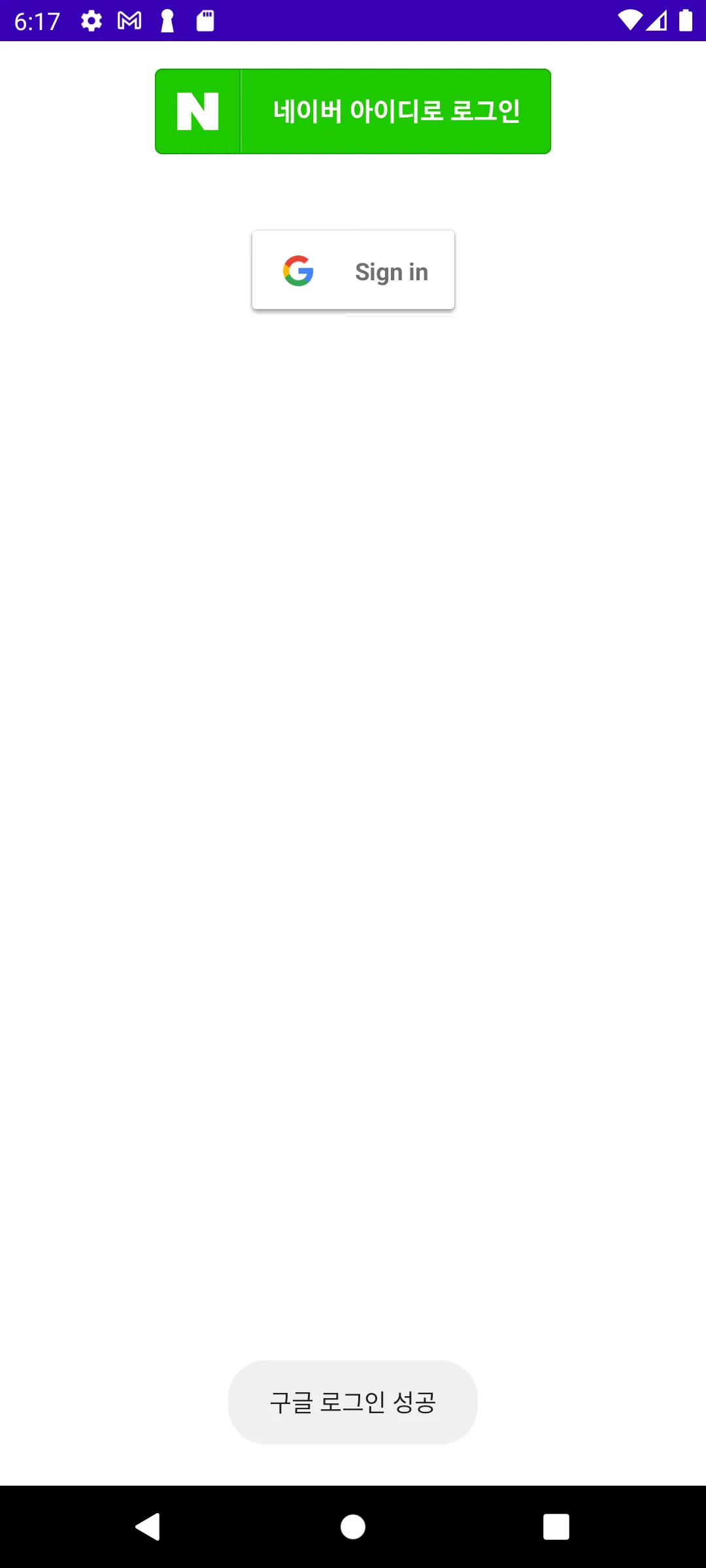
결과